ModelSim的改名款Questa需要许可证,虽然它的许可证是免费的。下面说一下怎么去申请这个免费的许可证。
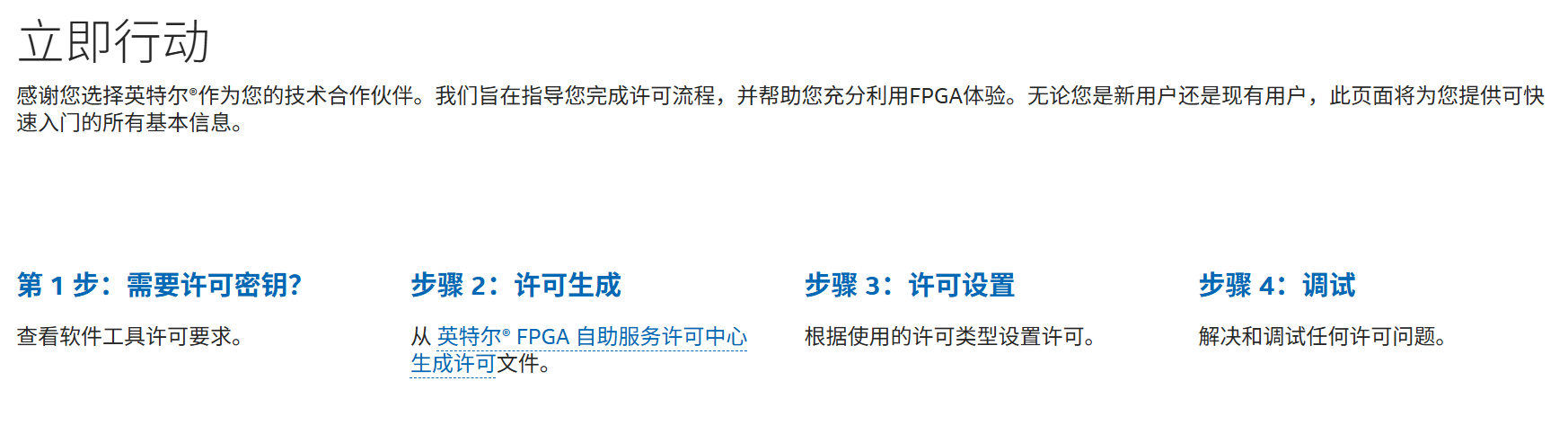
首先打开英特尔® FPGA 自助服务许可中心英特尔® FPGA 自助服务许可中心
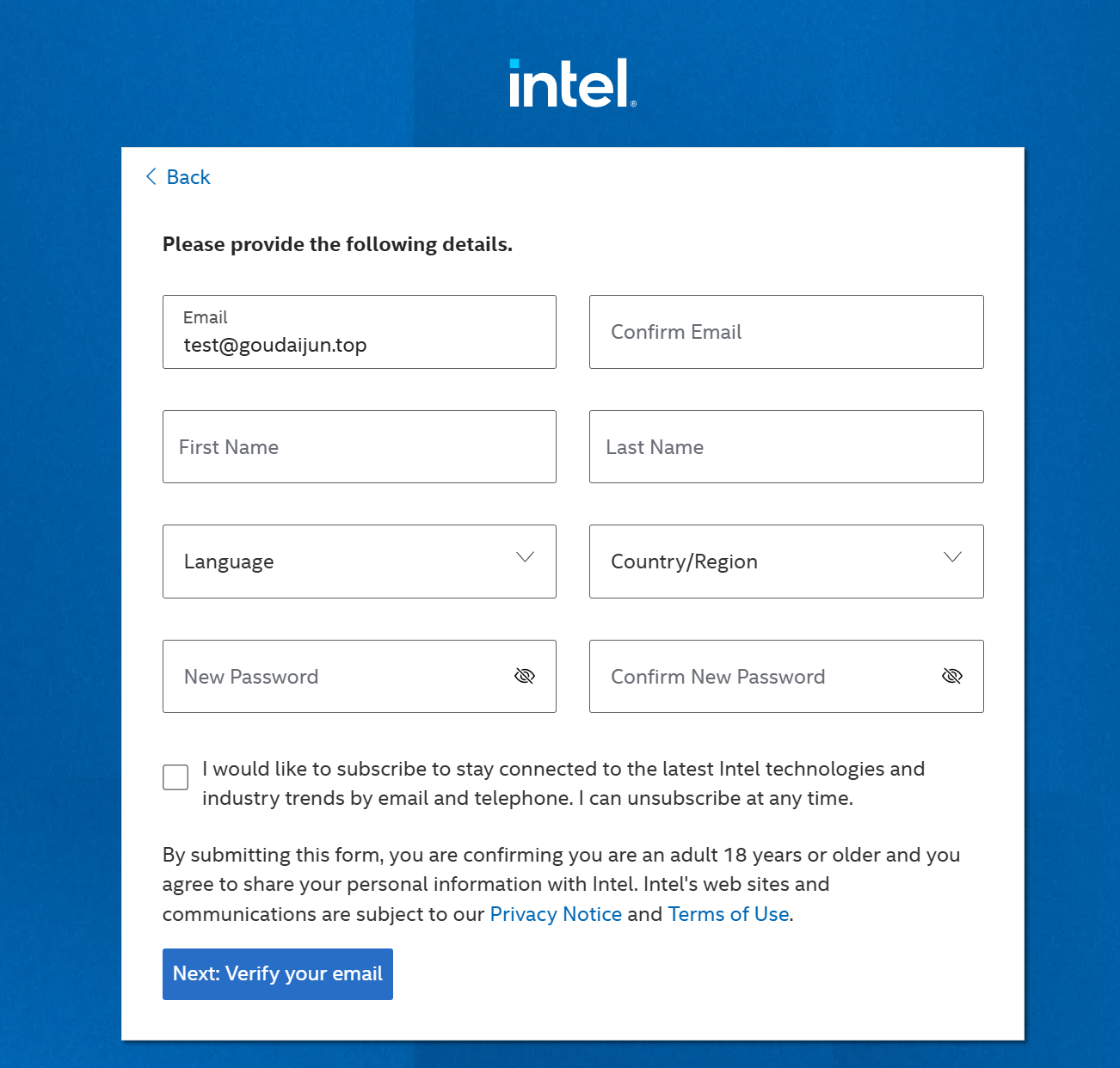
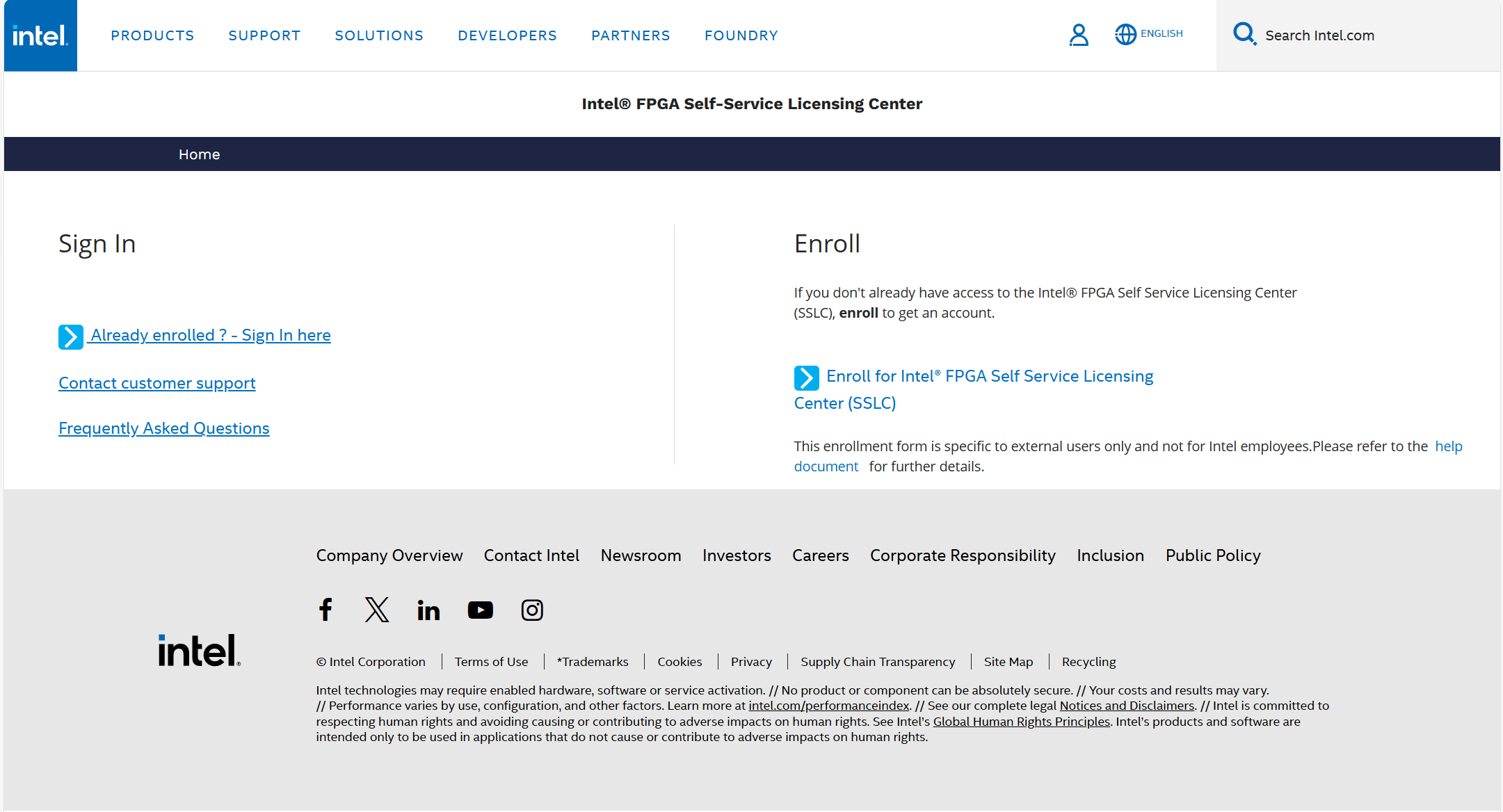 点击左侧的 Enroll for Intel® FPGA Self Service Licensing Center (SSLC),会跳转到注册界面,使用个人邮箱注册就行了。
不要使用注册过微软账号的邮箱!会出bug!
注意,验证码是微软给你发的,这是对的。
因为Intel直接使用的Microsoft Azure Entra ID来管理账号。
注册完Intel账号后,会回到申请访问权限的页面,也是按真实信息填写就行。
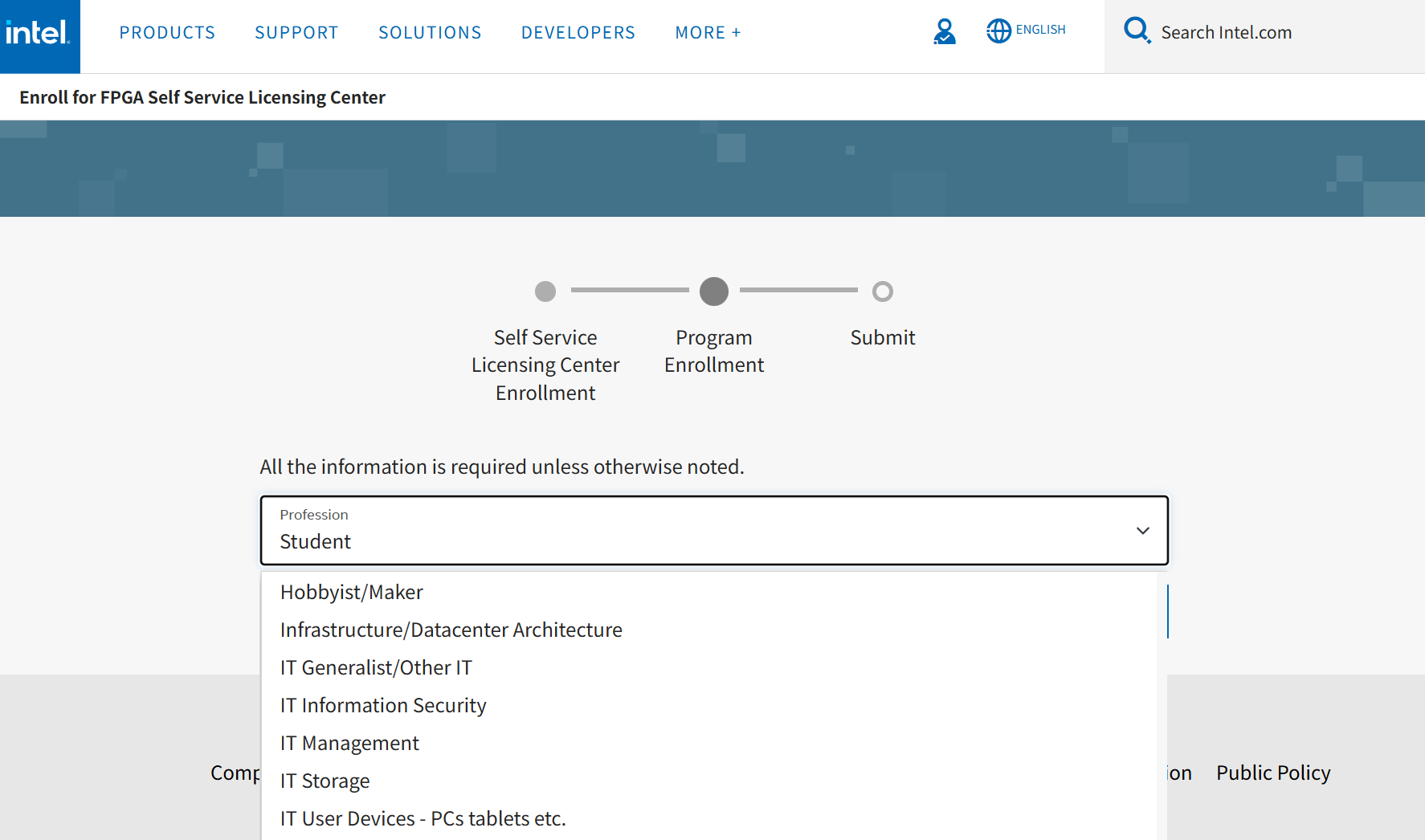
申请完后,稍微等一段时间(10分钟或者更久?),让Intel的系统处理一下。
然后我们再次回到英特尔® FPGA 自助服务许可中心,点击Already enrolled ? - Sign In here。
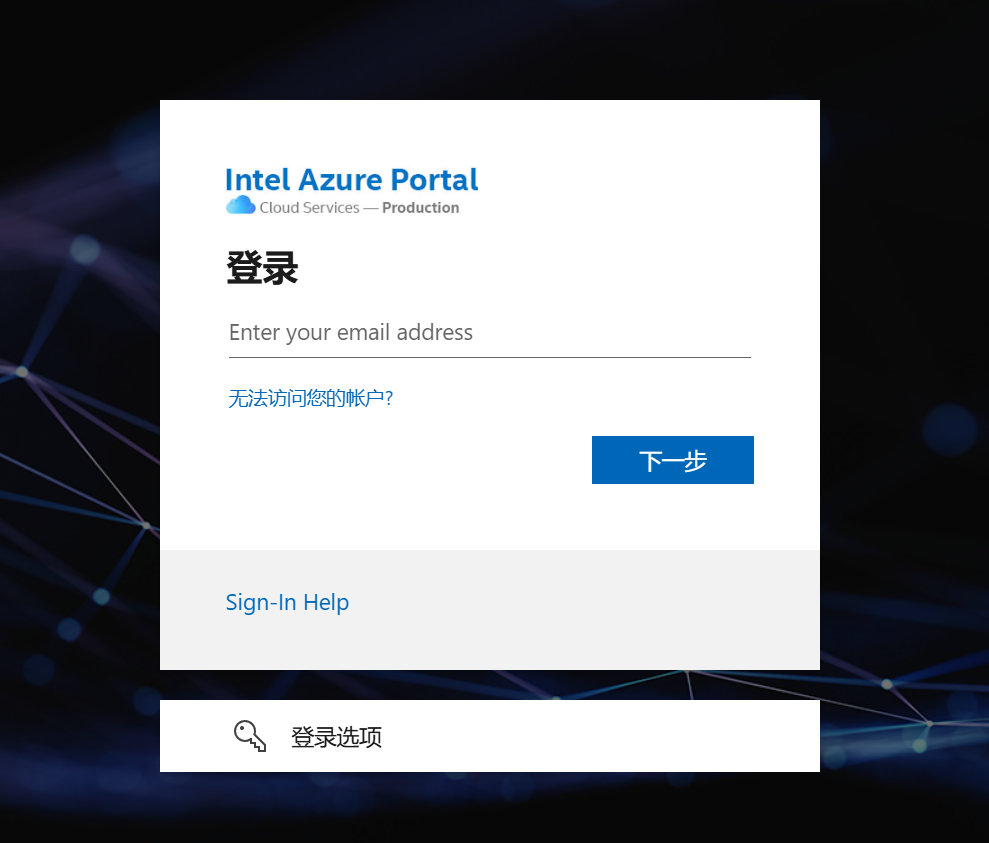
然后你会发现你来到了微软的登录界面。
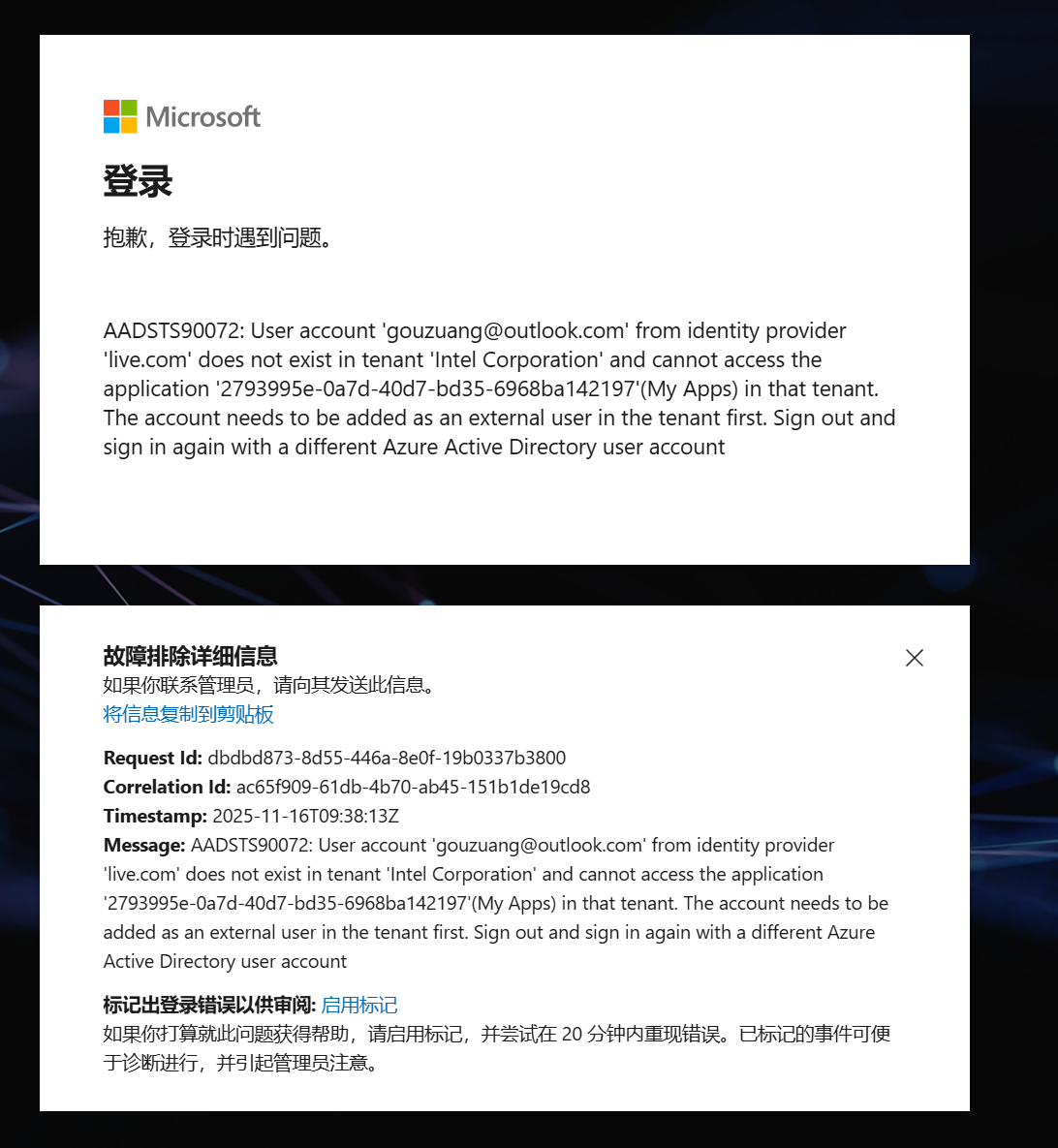
这里务必注意,如果你使用Edge浏览器,请用无痕模式!!!
Edge会自动在Entra ID登录页面使用你Edge登录的微软账号,但这是错误的,你必须使用你刚才注册的那个Intel的Entra ID才行!如果其他浏览器也发现了使用你的个人微软账号尝试去登录,报错没有找到账号,就换无痕!
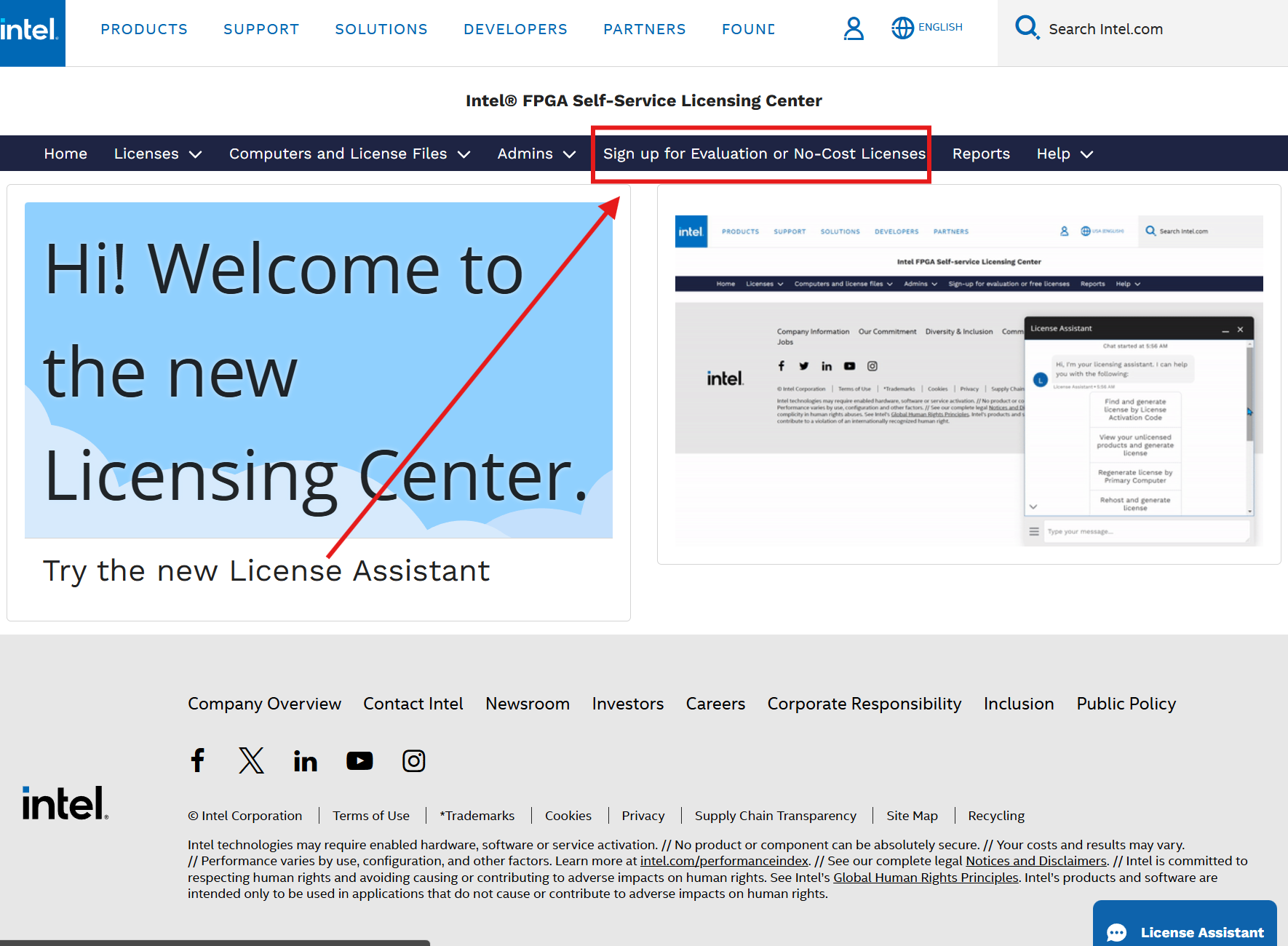
登录上来后点Sign up for Evaluation or No-Cost Licenses
 找到Questa *- FPGA Starter Edition (License: SW-QUESTA)
 选中,拉到页面下面点Next
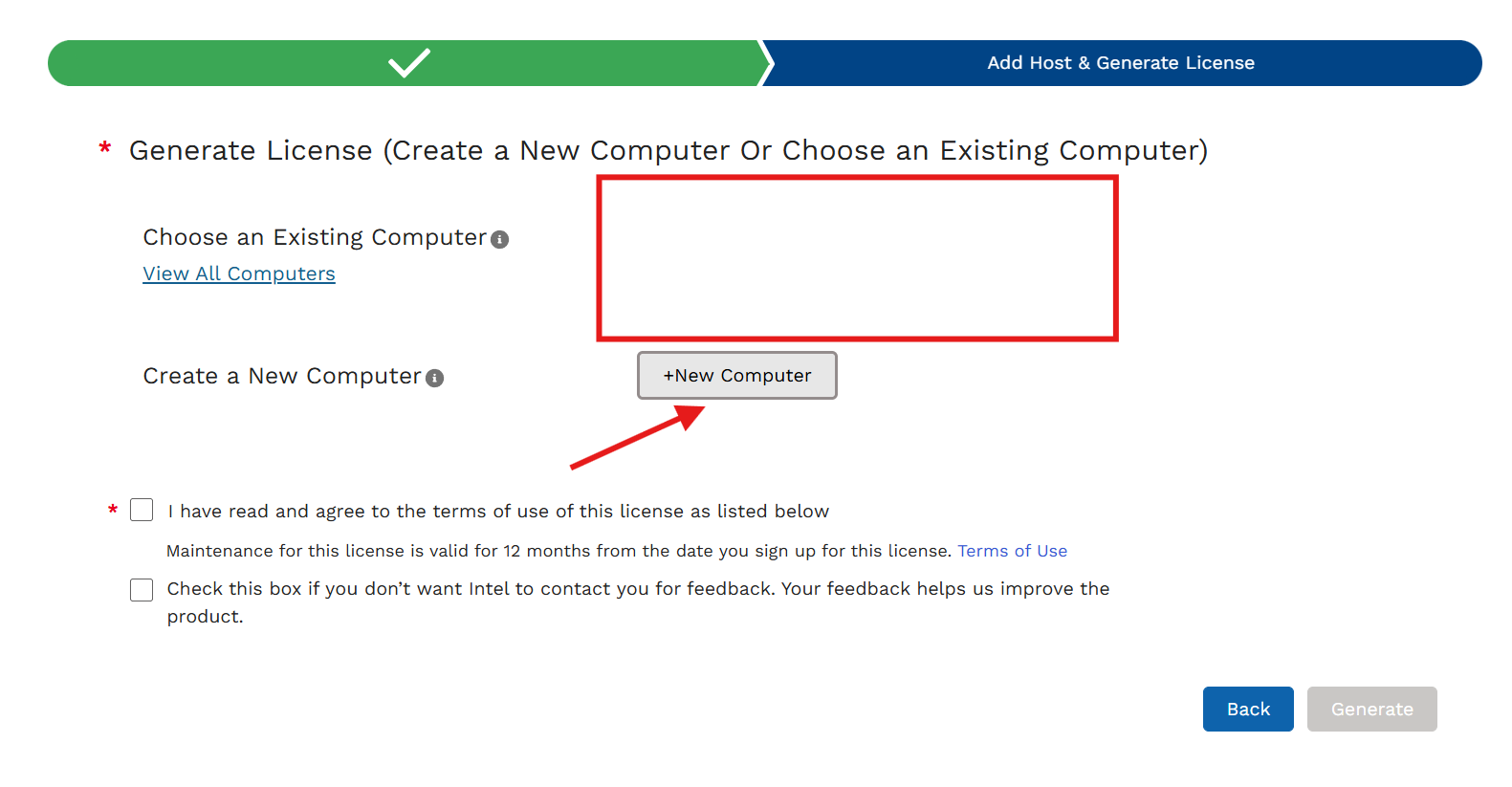 第一次使用,点New Computer。
我们这里演示绑定网卡ID。
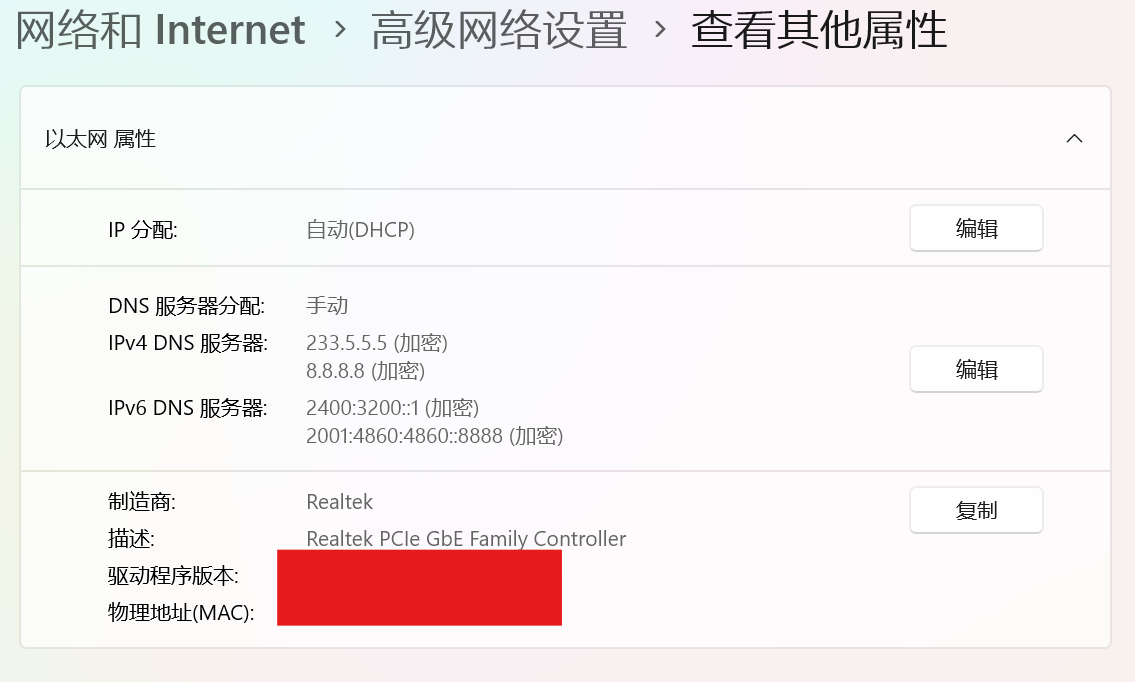
Windows设备打开Terminal,输入ipconfig /all查询,找到你在用的网卡的物理地址。注意要把中间的-删掉。
也可以在windows设置里找到:
其他系统可以参考Intel的说明文档
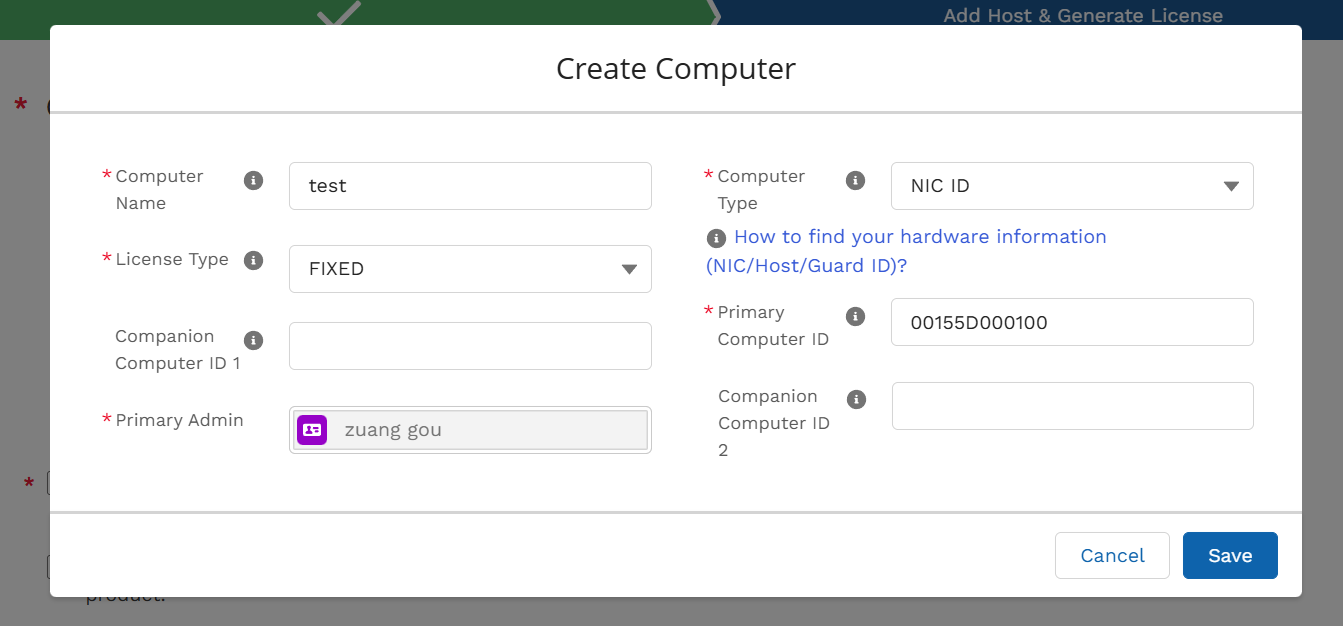
然后选中这台电脑,勾选条款,Generate就行了。
Intel会把License文件发到你注册的邮箱里面。把这个dat附件下载下来。
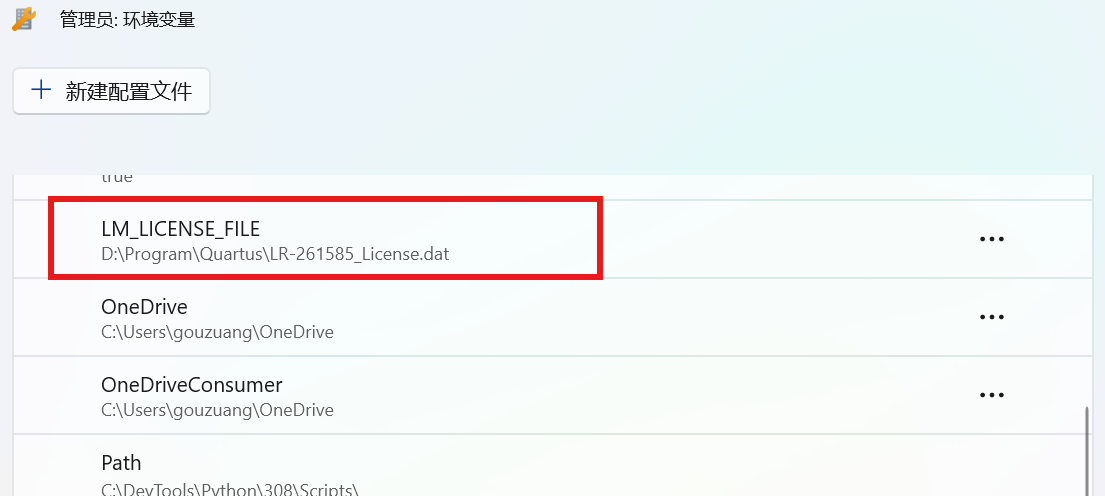
把这个文件存在一个保险的地方,然后我们设置环境变量。
你可以使用Terminal:
setx LM_LICENSE_FILE <path_to_license_file>;%LM_LICENSE_FILE%
或者使用Powertoys的环境变量编辑器等等工具:
OK!这样就大功告成!