
前言
macOS的输入法切换和快捷键体验一直被很多用户称道。本文介绍三种在Windows下模仿macOS输入法切换和快捷键体验的方法,提升日常输入效率。
用AutoHotkey脚本实现CapsLock切换输入法
macOS下,CapsLock键常被用作输入法切换。Windows原生不支持,但可以用AutoHotkey脚本实现类似功能。
单击切换输入法,长按切换大写锁定
步骤:
安装 AutoHotkey。
编写如下脚本:
 1
 2
 3
 4
 5
 6
 7
 8
 9
10
11
12
13
14
15
16
17
18
19
20
21
22
23
24
25
26
27
28
29
30
31
32
33
34
35
36
#Requires AutoHotkey v2.0 ; 管理员运行 full_command_line := DllCall("GetCommandLine", "str") if not (A_IsAdmin or RegExMatch(full_command_line, " /restart(?!\S)")) { try { if A_IsCompiled Run '*RunAs "' A_ScriptFullPath '" /restart' else Run '*RunAs "' A_AhkPath '" /restart "' A_ScriptFullPath '"' } ExitApp } SetCapsLockState "AlwaysOff" SetStoreCapsLockMode False ProcessSetPriority "High" ; 单击 CapsLock → Win+Space ; 短按(≤0.3 s)→ CapsLock CapsLock:: { timeout := KeyWait("CapsLock", "T0.3") if not timeout ; 短按 { Send "{CapsLock}" KeyWait "CapsLock" } else ; 长按 { Send "#{Space}" SetCapsLockState "AlwaysOff" } }将脚本文件放入
shell:startup文件夹,实现开机自启:- Win+R 输入
shell:startup,回车。 - 将脚本的快捷方式复制到该文件夹。
- Win+R 输入
我这个脚本映射的快捷键是 Win + 空格 ,也就是切换输入法的那个快捷键,这要求你确保有 微软拼音 和 美式键盘 这两个输入法。
你可以把微软拼音用Shift切换中英文关了,防止按大写字母时不小心切换中英文
用PowerToys重映射Alt+C/V为Ctrl+C/V
macOS下,输入法切换常用Cmd+C/V。为获得类似体验,可用PowerToys的键盘管理器将Alt+C/V映射为Ctrl+C/V。
操作方法:
- 安装 PowerToys。
- 打开 PowerToys → 键盘管理器 → 快捷键重映射。
- 添加如下映射:
Alt+C→Ctrl+CAlt+V→Ctrl+V
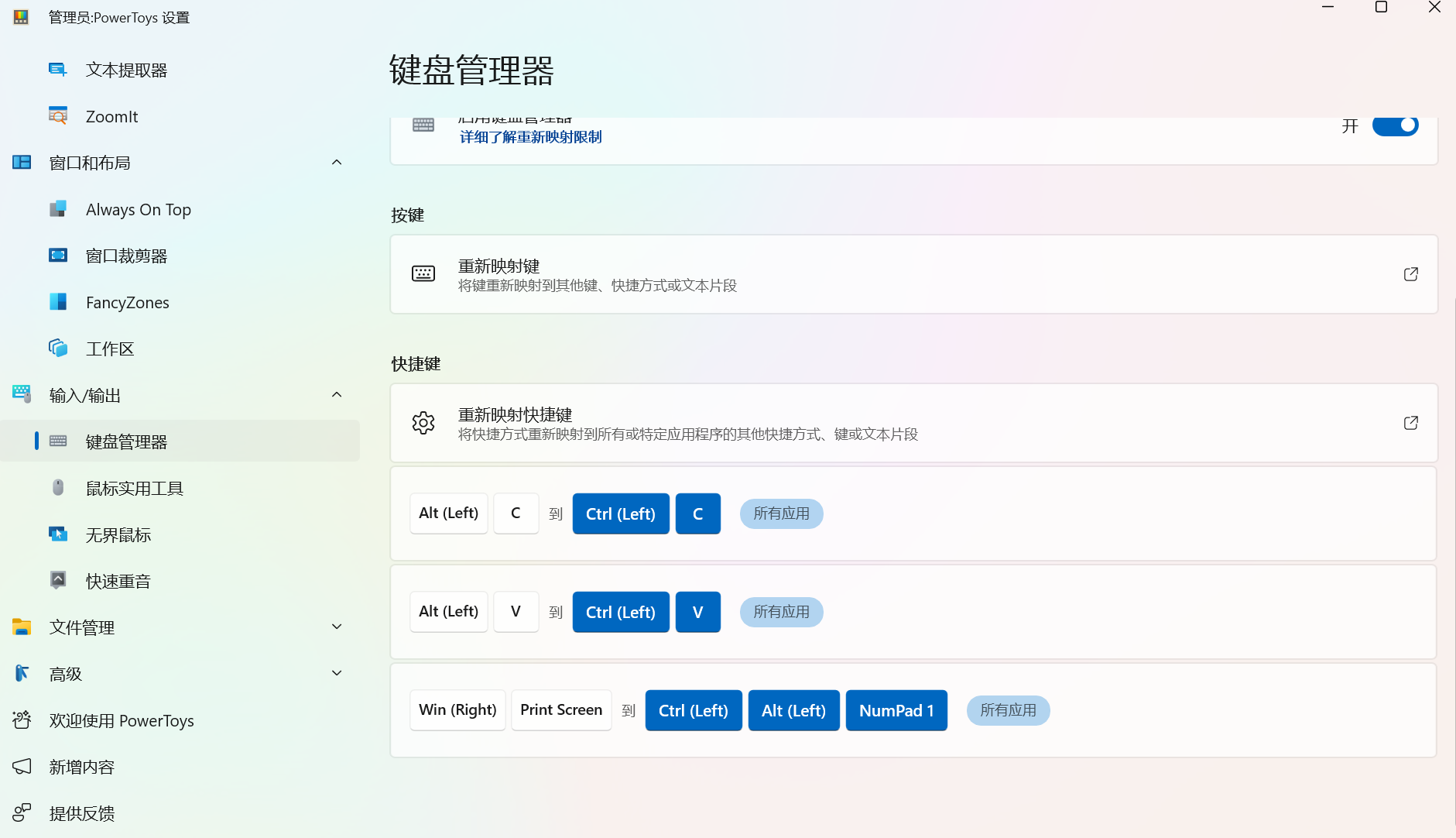
这样在输入法切换时,Alt+C/V也能像macOS一样复制粘贴。
PowerToys重映射盖世小鸡启明星2截图键为Game Bar
部分游戏手柄(如盖世小鸡启明星2)自带截图键,默认调用系统explorer截图。若想用Game Bar的录屏功能,可用PowerToys重映射:
操作方法:
- 打开 PowerToys → 键盘管理器 → 快捷键重映射。
- 将
Win+PrintScreen映射为Win+Alt+PrintScreen(Game Bar录屏截图)。
这里注意很多电脑键盘上的
PrtSc按出来不是Print Screen而是新的截屏快捷键Win + Print Screen,所以这里要手动选择。
在编辑这个页面是可以直接按下按键自动识别的
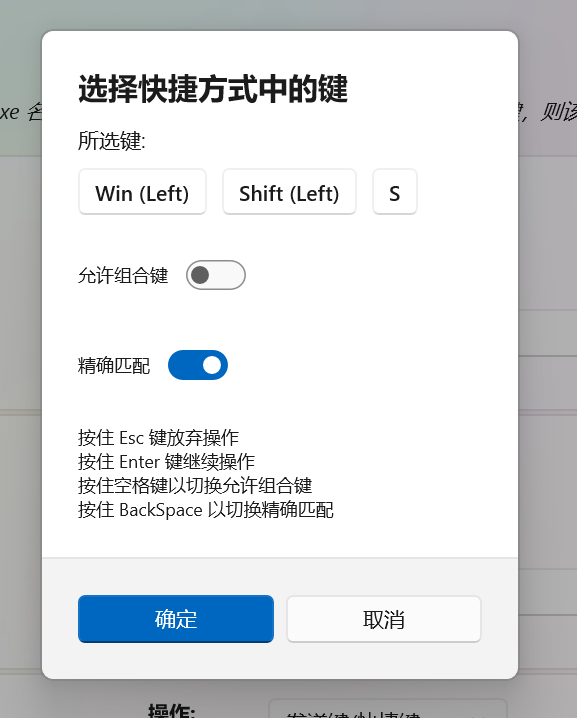
这样按下手柄截图键时,将直接调用Game Bar的录屏截图功能。
总结
通过AutoHotkey和PowerToys,可以让Windows在输入法切换和快捷键体验上更接近macOS,也可以重映射不顺手又不能修改的快捷键,提升日常办公和娱乐效率。